tech

Touchpad vs Linux

Oggi finalmente ho scoperto come utilizzare con Linux l’ultima funzionalità che mi mancava nell’uso quotidiano del mio laptop con touchpad:

l’emulazione del terzo bottone

Ebbene sì, una cosa all’apparenza da nulla ma molto comoda per chi come me usa molto la consolle di macchine linux. Il click del terzo bottone permette di fare la copia rapida del testo selezionato in consolle. Si sopravvive anche senza, è vero, ma è di una comodità incredibile.

Scoperta avvenuta in modo del tutto casuale, dopo ripetute ed infruttuose ricerche in rete.

Ho avuto la mia prima epifania informatica del 2021!
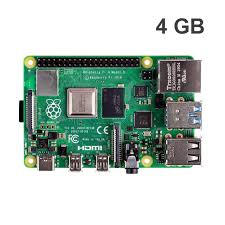
Raspberry

Appunti vari

Come utilizzo i miei Raspberry a casa..

OpenVPN Gateway

echo 1 > /proc/sys/net/ipv4/ip_forward

iptables -t nat -A POSTROUTING ! -o lo -j MASQUERADE

avatar

Pi 4 b

Openvpn GW

Ripristino dopo interruzione
Quando dopo un blackout il raspberry non riparte.

La via “ufficiale” che si trova googolando prevede di correggere il file /etc/fstab direttamente dal raspbi, come descritto qui.

La mia soluzione invece è questa:
-rimuovere la SD, inserirla in un pc Linux,
-eseguire fsck -p /dev/mmcblk0p1
-inserire la SD nel Raspi e riavviarlo

avatar

Pi 4 b

Publisher

Mediacenter

Mediacenter casalingo con Kodi, utilizzando Libreelec.

Per l’installazione basta seguire le istruzioni del sito ufficiale

avatar

Pi 3b

Kodi

Da DVD a MKW

Il lettore DVD collegato alla TV non legge più il DVD con i cartoni animati… tragedia!!!

Rapida soluzione geek per ristabilire la pace familiare: converto il tutto in un file video .mkv e lo mando sulla TV tramite il Media Center.

Come fare? Non è poi così complicato:

  • installo il sw free MakeMKV (www.makemkv.com) disponibile sia per Windows  che per Mac OS X
  • inserisco il DVD nel lettore del PC
  • avvio MakeMKV
  • clicco sull’immagine del DVD e attendo che il programma lo analizzi
  • seleziono i titoli che mi servono e clicco sull’icona sotto la scritta Make MKV

Creato il file .mkv lo metto sul Media Center e il cartone è di nuovo pronto per essere visto!

Conosci l’email?

Da dove arriva realmente un’email?

A volte, per disparati motivi, può essere utile sapere da dove realmente arriva un messaggio di posta e quanto tempo ci ha messo per arrivare nella nostra casella.

Come fare? Se chiedi a qualunque “tecnico” potresti sentirti rispondere: – Basta andare a leggere gli header nel sorgente del messaggio -. Facile no?

Ah no, non è così facile? Beh allora basta leggere questa guida di Gmail che spiega come visualizzare le intestazioni complete di un messaggio, non solo in Gmail ma anche con altri servizi di posta, cliccando su Altri servizi di posta.

Se poi le intestazioni del messaggio sembrano solo un accozzaglia senza alcun senso logico, ci viene in aiuto un comodissimo strumento di Google, l’analizzatore di header,  che rielabora il tutto rendendolo facilmente leggibile.

Quindi, analizzando l’intestazione di un messaggio di posta elettronica possiamo vedere da dove realmente è partito il messaggio, quando e che passaggi ha fatto prima di arrivare nella nostra casella.

Compilare kernel linux

Dopo aver verificato la configurazione del kernel ed aver applicato le eventuali modifiche per compilare ed installare il kernel procedo così:

cd /usr/src/linux
make && make modules_install
make install

per aggiungere il nuovo kernel al bootloader Grub

grub2-mkconfig -o /boot/grub/grub.cfg

IrDa dongle

Come fare funzionare una vecchia chiavetta IrDa su un pc con distro Lubuntu
# sudo apt-get install irda-utils

modificare il file /etc/default/irda-utils in modo che sia configurato così:

# grep -v -e ^# -e ^$ /etc/default/irda-utils

ENABLE="true"

AUTOMATIC="true"

DISCOVERY="true"

DEVICE="irda0"

DONGLE="none"

SETSERIAL=""

USE_SMCINIT="no"

MAX_BAUD_RATE="9600"

aggiungere l’alias irda0 nel file /etc/modprobe.d/irda-utils.conf

# grep -v -e ^# -e ^$ /etc/modprobe.d/irda-utils.conf

alias irda0 mcs7780

collegare la chiavetta

# sudo ifconfig irda0 up

# sudo /etc/init.d/irda-utils start

PureFTPd

Un ottimo ftp server linux

Qualche appunto per  la gestione degli utenti abilitati ad utilizzare il server FTP

Aggiunta di un nuovo utente

  • creo il nuovo utente
pure-pw useradd nomeutente -u ftpuser -d /opt/dirxxx/nomeutente/ -f /etc/pureftpd.passwd Password: Enter it again:
  • rendo attivo il nuovo utente
pure-pw mkdb /etc/pureftpd.pdb -f /etc/pureftpd.passwd
  • controllo owner e group dell’home directory del nuovo utente e se necessario li cambio in ftpuser:ftpgroup
chown -R ftpuser:ftpgroup /opt/dirxxx/nomeutente/

Cambio password di un utente

  • cambio la password
pure-pw passwd nomeutente -f /etc/pureftpd.passwd -m
  • rendo attive le modifiche
pure-pw mkdb /etc/pureftpd.pdb -f /etc/pureftpd.passwd

Verifica impostazione di un utente

pure-pw show nomeutente -f /etc/pureftpd.passwd

Eliminazione di un utente

pure-pw userdel nomeutente  -f /etc/pureftpd.passwd pure-pw mkdb /etc/pureftpd.pdb -f /etc/pureftpd.passwd